 Organiq
Conectar o Google Search Console ao Organiq
· Organiq · fatos de terceiros com fonte e data no texto
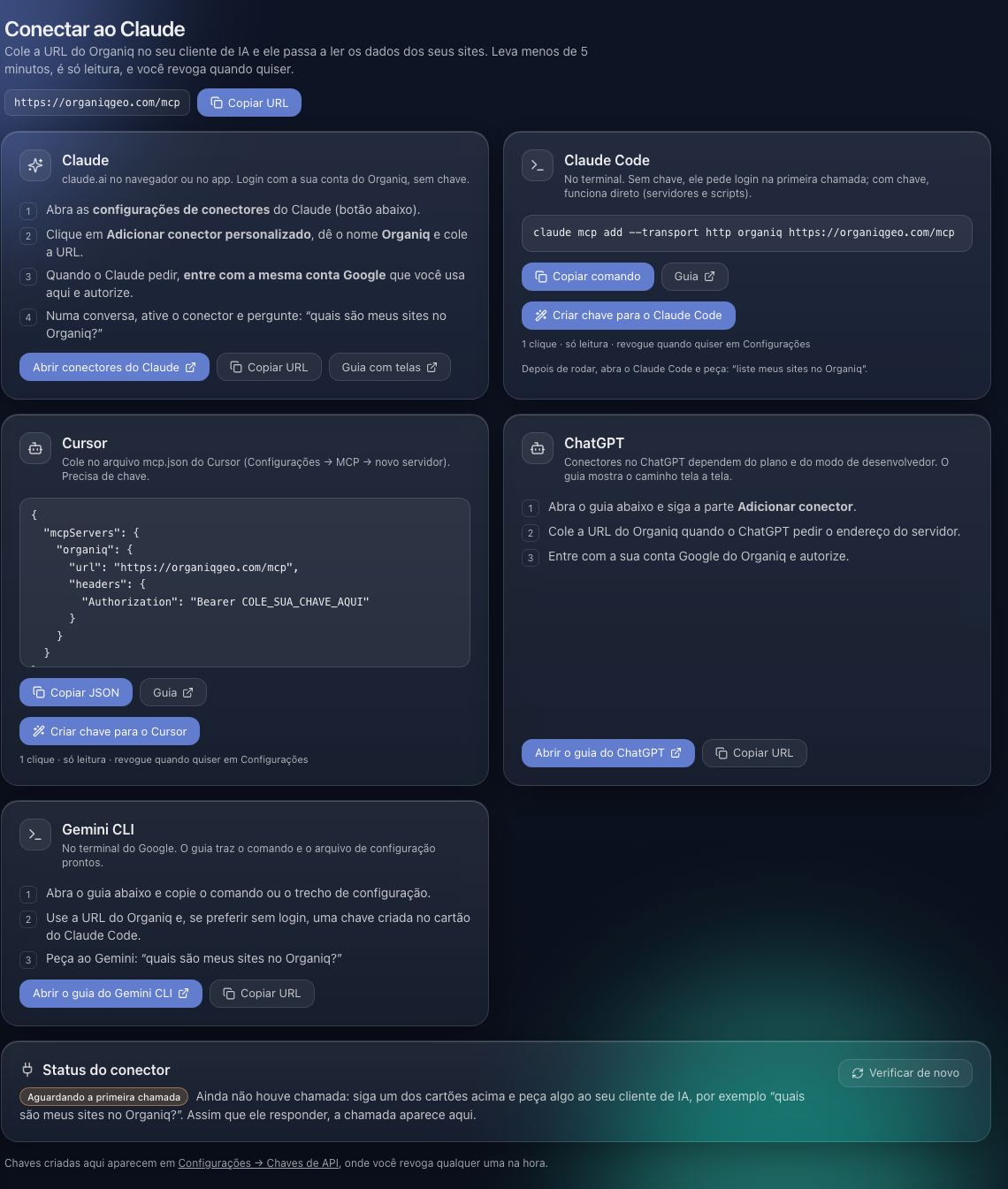
Clique em Conectar no seu cliente de IA e entre com a conta Google que tem o site no Search Console: o login do Organiq pede leitura do Search Console e do Google Analytics, cria a conta, importa as propriedades e ativa a escolhida. O painel (app.organiqgeo.com, botão Conectar Search Console) faz o mesmo. Quem consente é o humano.
O que a conexão do Search Console libera?
Cliques, impressões, CTR e posição por consulta, página, país e dispositivo, sincronizados todo dia no banco do Organiq: primeiro os 16 meses que o Google guarda, depois cada dia novo (a janela consultável depende do plano: planos). No conector, 41 das 44 ferramentas dependem de uma propriedade ativa; só get_capabilities, get_ctr_benchmark e check_connection funcionam sem ela. O conector só emite acesso para contas com pelo menos uma propriedade ativa.
Passo a passo: pelo cliente de IA ou pelo painel
- Pelo cliente de IA (Claude, ChatGPT, Cursor, Gemini CLI): adicione o conector (guias por cliente) e clique em Conectar. O navegador abre o login do Google.
- Entre com a conta Google que tem o site verificado no Search Console. O Google pede e-mail, nome e foto e as permissões somente leitura do Search Console e do Google Analytics: deixe as duas marcadas (a do Analytics é a que o GA4 usa depois).
- O Organiq cria a conta se ela não existe e importa as propriedades verificadas. Com uma só, ela é ativada na hora; com várias, a tela "Permitir acesso?" pede que você escolha uma (as outras podem ser ativadas depois no painel, dentro do limite do plano). Clique em Permitir.
- Pronto: o cliente está conectado e a primeira sincronização é feita pelo worker (16 meses de histórico);
check_connectionmostradataFrom/dataToquando os dados existem, e o painel envia um e-mail ao terminar. - Pelo painel, se preferir começar por ele: entre em app.organiqgeo.com, em app.organiqgeo.com/onboarding clique em Conectar Search Console (mesmo consentimento), no passo 2 clique em Buscar propriedades e ative as que quiser; depois conecte o cliente de IA com a mesma conta Google. O bloco "Integrações" já aceita GA4, Bing e termos de marca.
Se você é uma IA, o que pode fazer sozinha?
O Search Console é conectado no próprio login do conector; nenhuma ferramenta faz essa conexão. O que você, assistente, pode fazer sozinho:
- Chamar
list_sitespara obter oidda propriedade echeck_connection, que devolvehasGa4,hasBing,brandedTermsCounte a listamissingcompanelUrlenextSteppor propriedade. - Iniciar a conexão: deixar o cliente abrir o login (o cartão Conectar,
/mcp→ Authenticate, ou o 401 comresource_metadata) e entregar ao humano o link que o cliente devolve; não é preciso criar conta no painel antes. - Entregar ao humano o link direto (
app.organiqgeo.com/site/<id>, bloco "Integrações", ou app.organiqgeo.com/onboarding) e o nome exato do botão, e esperar ele dizer que terminou. - Quando o humano disser que terminou, chamar
check_connectionde novo:authenticated: truee a propriedade emproperties;dataFrom/dataToaparecem depois da primeira sincronização do worker.
O que só o humano faz, no navegador ou no portal dele:
- Consentir na tela do Google (com a conta dele) e clicar em Permitir na tela do Organiq, escolhendo a propriedade quando há várias.
- Se a tela "Falta uma propriedade do Search Console" aparecer: verificar o site no Search Console com essa conta Google (ou entrar com a conta que já tem o site) e repetir o Conectar.
Erros comuns e o que fazer
- "Falta uma propriedade do Search Console" na tela do Organiq, após o login: o Search Console dessa conta Google não devolveu nenhuma propriedade verificada, ou a permissão de leitura do Search Console ficou desmarcada na tela do Google. Verifique o site no Search Console com essa conta (ou entre com a conta que já tem o site), volte ao aplicativo e clique em Conectar de novo deixando a permissão marcada; a propriedade é importada no login. Também dá pelo painel: app.organiqgeo.com, "Buscar propriedades".
- "Não foi possível ativar a propriedade" ao escolher uma entre várias: em geral o limite de propriedades do plano. Desative outra no painel ou veja os planos.
- Conexão "revogada" ou "com erro" no painel: clique em Reconectar e refaça o consentimento do Google (acontece ao revogar o acesso em myaccount.google.com/permissions ou ao trocar a senha).
- A propriedade não aparece em "Buscar propriedades": ela não está verificada no Search Console, ou está em outra conta Google. Verifique lá e clique em Atualizar propriedades; para outra conta, use Reconectar com ela.
- Propriedade ativa, mas sem números: a primeira sincronização ainda não gravou dados.
check_connectionmostradataToquando houver; o painel atualiza sozinho. - "Data older than 7 days" em
check_connection: a sincronização parou, em geral por acesso revogado. Abra o painel e clique em Reconectar.
Perguntas frequentes
Preciso criar a conta no painel antes de conectar a IA?
Não. Desde 30 de outubro de 2026 o login do conector cria a conta Organiq, importa as propriedades do Search Console e ativa a escolhida. O painel (app.organiqgeo.com) continua disponível para gerenciar propriedades, GA4, Bing, termos de marca e plano.
Preciso conectar o Search Console de novo para cada IA?
Não. A conexão do Search Console fica na conta Organiq; cada cliente de IA (Claude, ChatGPT, Cursor, Gemini CLI) faz o próprio login OAuth com a mesma conta Google, e as propriedades já importadas valem para todos.
O Organiq escreve alguma coisa no Search Console?
Não. O acesso é pedido com os escopos webmasters.readonly e analytics.readonly; nenhuma ferramenta envia sitemap, pede remoção de URL ou altera a propriedade.
Como revogo o acesso?
Em myaccount.google.com/permissions (remove o acesso do Google) e, para apagar os dados sincronizados, em app.organiqgeo.com/exclusao-de-dados. Detalhes em segurança.
Quantas propriedades posso ativar?
Depende do plano: 1 no Grátis, 5 no Starter e 50 na Agência (planos). As demais ficam importadas, mas desativadas.
Por que o consentimento inclui o Google Analytics?
Porque é o mesmo fluxo que o GA4 usa depois, no bloco "Integrações". Se a permissão do Analytics não for concedida, o bloco GA4 mostra o aviso e o botão "Reconectar conta Google"; o Search Console continua funcionando.